Del aula
al azul
Configura un curso una sola vez, pon todas sus sesiones en el calendario de golpe y pasa lista desde el móvil junto a la piscina. Antes de que nadie se moje, DivePilot muestra qué alumnos están listos y qué falta todavía.
Velo en el vídeoCada sesión,
en orden
Un curso es una cadena de sesiones: teoría en el aula, destrezas en la piscina, inmersiones en aguas abiertas. Su plantilla guarda esa cadena junto con el precio y el depósito, los formularios que firman los alumnos y la edad mínima, todo en un mismo sitio, y una línea "Lista para vender" dice qué falta todavía.
- Open Water, Advanced y Rescue listos desde el primer día, con sus sesiones y edades mínimas
- Sesiones, precio y depósito, formularios y edad mínima en una sola plantilla
- Inmersiones en aguas abiertas ligadas a salidas en barco
- Titulación otorgada automáticamente al completar el curso
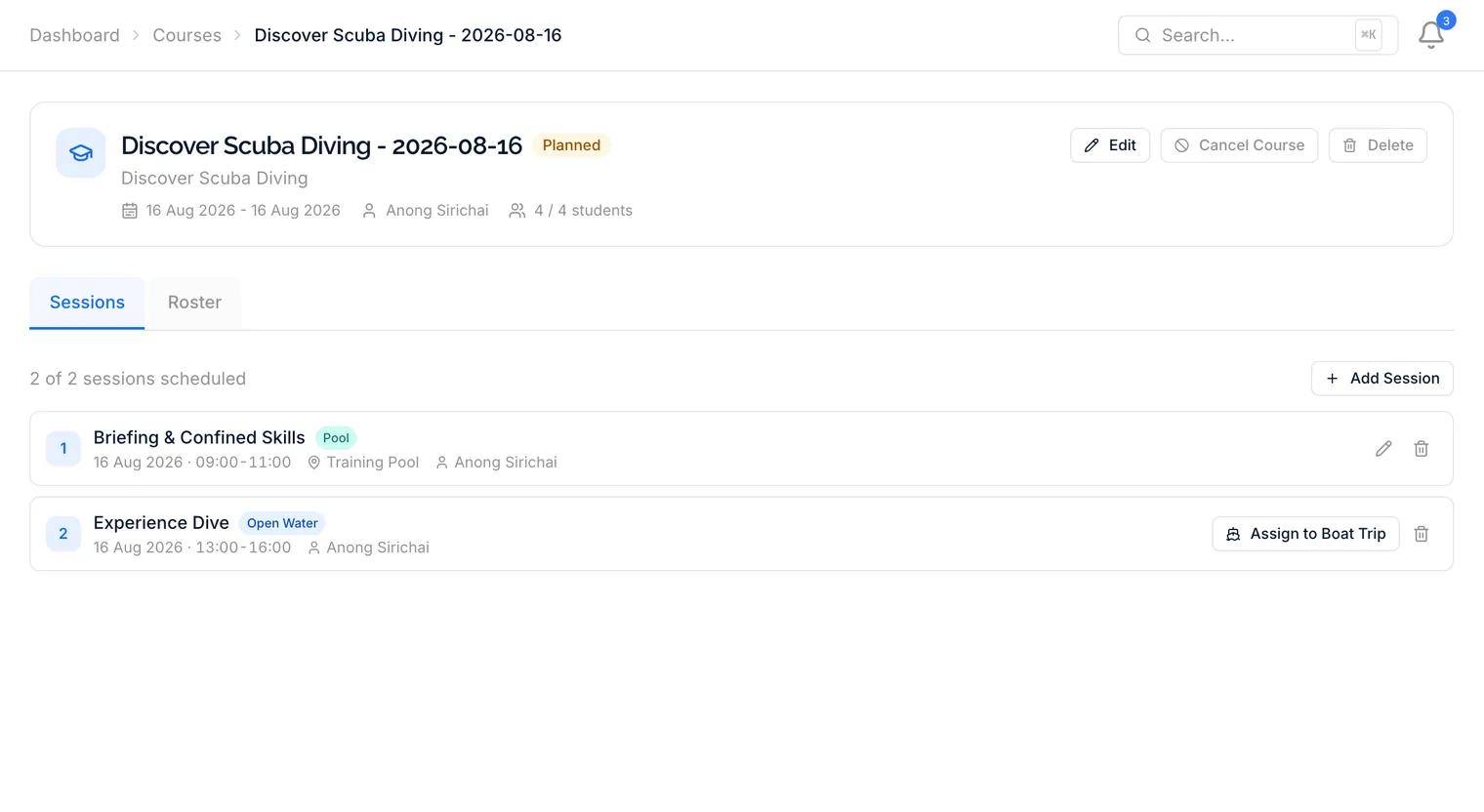
Del calendario al borde de la piscina
Pon un curso en el calendario en minutos e imparte luego cada sesión desde el móvil.
Programar sesiones
Un solo diálogo pone en el calendario todas las sesiones de piscina y de aula y propone una salida en barco para cada inmersión en aguas abiertas. Los alumnos ocupan plazas reales en barcos reales, contadas contra la capacidad real.
Próximas ediciones y solicitudes
"Planificar la próxima edición" copia un curso una semana después. La solicitud de fecha de un cliente se convierte en curso con un clic, y al confirmar una reserva de curso el cliente queda inscrito automáticamente cuando hay exactamente un curso que encaja.
Inscripción y clientes sin reserva
Inscribe alumnos desde tu lista de clientes, o da de alta como cliente nuevo a quien llega sin reserva en el mismo diálogo de inscripción. A quien no llega a la edad mínima del curso no se le puede inscribir.
La página del curso
La página del curso empieza con una línea de progreso - qué día es, cuántas sesiones están hechas y qué viene después - sobre las pestañas "Plan" y "Alumnos". El plan se lee día a día, con la asistencia de cada sesión y un botón "Pasar lista".
Asistencia desde el móvil
Los instructores pasan lista desde el móvil, en una vista de la sesión con botones grandes de "Presente" y "Ausente", incluidos los alumnos que recuperan una sesión de otro curso. Las marcas aparecen al momento en los demás dispositivos.
Sesiones de recuperación
¿Mareado el día de la inmersión? Marca la ausencia y reasigna la sesión perdida a otra fecha o a otro curso en marcha.
En regla antes de mojarse
Formularios, certificaciones, edades y contactos revisados para cada alumno, con la solución a un clic.
El indicador "Listo"
Cada alumno lleva un indicador "Listo" en verde, ámbar o rojo. Cubre formularios firmados y vigentes, certificaciones verificadas, fecha de nacimiento, edad mínima, un padre, madre o tutor para los menores y un contacto de emergencia.
Soluciones con un clic
Cada hueco trae su solución, como "Enviar formularios" para los que faltan o "Comprobar certificaciones" para una tarjeta sin verificar. Las respuestas médicas nunca se muestran aquí, solo si el formulario está firmado.
Formularios al inscribirse
Al inscribir a un alumno sale un correo "Ya estás inscrito" con los formularios que quedan por firmar. Los de un menor van a su padre, madre o tutor.
Menores y contactos de emergencia
Cada cliente puede tener un contacto de emergencia, y un menor un padre, madre o tutor que puede firmar las exenciones en su nombre. Cada centro fija su mayoría de edad, 18 años si no la cambias.
Primero pregunta, luego lo registra
Marcar como presente en una sesión de piscina o aguas abiertas a un alumno sin la documentación al día pide confirmación antes. Puedes seguir igualmente, y DivePilot registra quién lo hizo y qué formularios faltaban.
Contado donde miras
La cabecera del curso, la lista de cursos, las inscripciones activas y el panel cuentan los alumnos sin la documentación al día, y el recordatorio diario nombra a los que se meten al agua mañana. La lista de cursos se abre ordenada por "Próximos primero", con los cursos en marcha arriba, y las inscripciones activas se buscan por alumno o por curso.
Preguntas que conviene hacerse antes
No. Una plantilla de curso guarda la estructura de sesiones una vez - aula, aguas confinadas, aguas abiertas - y cada curso nuevo parte de ella. Los centros nuevos empiezan con Open Water, Advanced y Rescue ya configurados, y "Planificar la próxima edición" copia un curso una semana después.
La asistencia se registra por sesión. Una sesión perdida se reasigna a una sesión posterior o a la misma sesión de otro curso en marcha, donde el alumno aparece en la lista del instructor como recuperación, sin volver a montar el curso ni afectar al resto de alumnos.
Cada curso tiene un instructor responsable, y a él se le atribuye el curso cuando se completa, que es también a quien se le paga la comisión del curso si usas las nóminas.
En la plantilla, en "Precio y depósito", o en la lista de precios: las dos muestran el mismo precio. Cada plantilla de curso tiene en la lista de precios una fila con su precio, sus precios de temporada y sus extras incluidos, como un código de eLearning que se cobra además del precio del curso, con su cantidad. Con los precios activados, los clientes que reservan el curso online ven el precio del curso y una estimación con esos extras.
Por el indicador "Listo" junto a su nombre. Verde significa que no falta nada; ámbar o rojo indica lo que falta, como un formulario sin firmar o caducado, una certificación aún sin comprobar, la fecha de nacimiento, un padre, madre o tutor para un menor o un contacto de emergencia. El panel cuenta los alumnos sin la documentación al día, y el recordatorio diario nombra a los que se meten al agua mañana.
Sí, a partir de la edad mínima que fijes en la plantilla: 10 años para Open Water y 12 para Advanced y Rescue en las plantillas con las que empiezas. A quien sea más joven en la fecha de inicio del curso no se le puede inscribir. Un alumno por debajo de la mayoría de edad de tu centro tiene un padre, madre o tutor en su ficha, que recibe los formularios y los firma en su nombre.
Da la clase, salta la gestión
Open Water, Advanced y Rescue ya vienen configurados en la prueba. Programa tu primer curso y mira cómo encaja todo el plan.